Google Pixelでスクショ・キャプチャを撮る方法【Android 12対応】
投稿日:
この連載では、iPhoneからAndroid(Pixel)に機種変更して、覚えておきたいことや感じたことを書き留めていきます。
記事中で使用している機種は2020年にリリースされたPixel5ですが、Pixel 5a・Pixel 6・Pixel 6 Proでも基本操作は同じです。
Pixelでスクショを撮る2つの方法
Pixelに限った話ではありませんが、Androidスマホでスクショを撮る方法は2つあります。
【スクショの撮り方①】電源ボタンと音量小ボタンを同時に押す
本体右側にある電源ボタンと音量を下げるボタンを同時に押し続けてください。
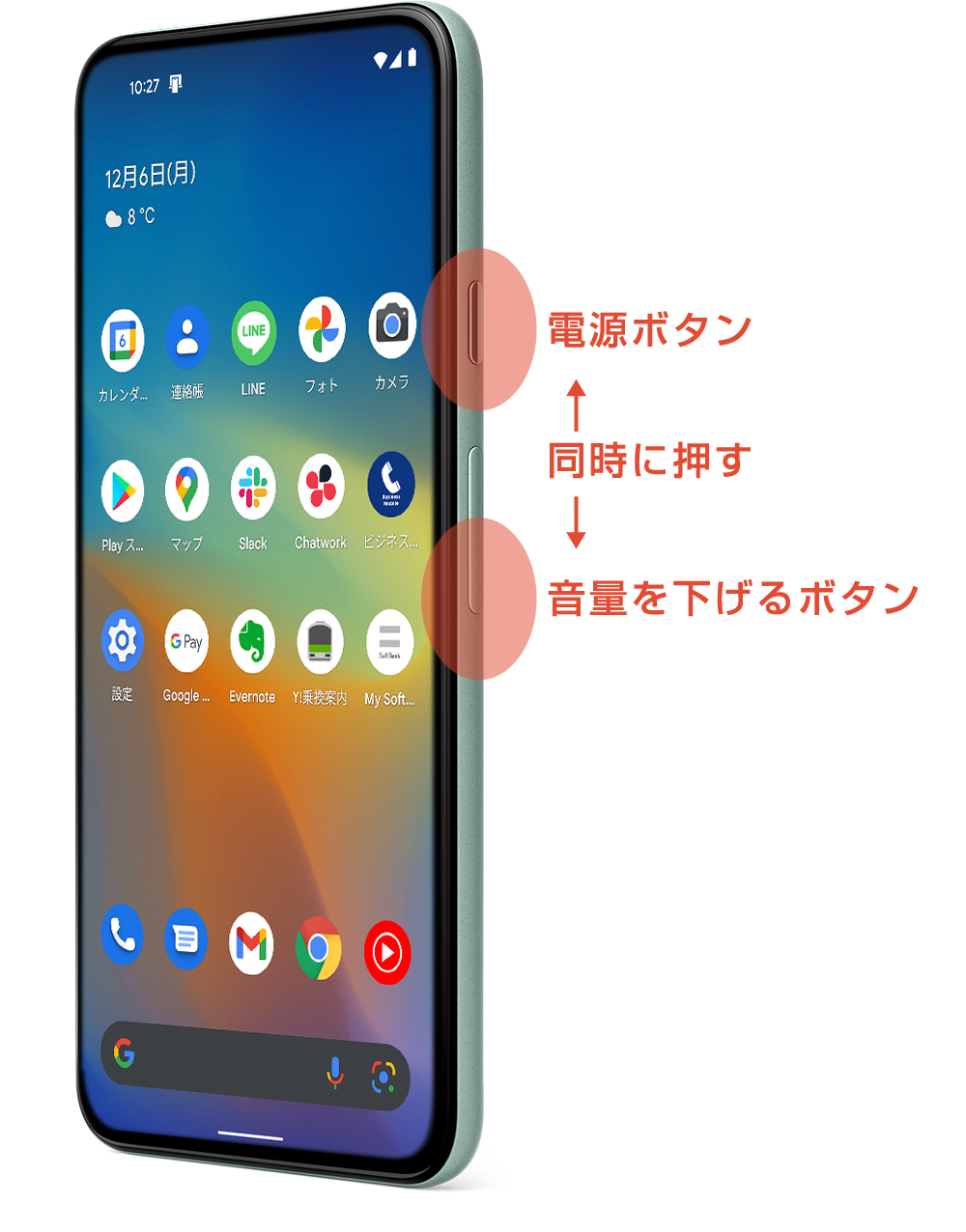
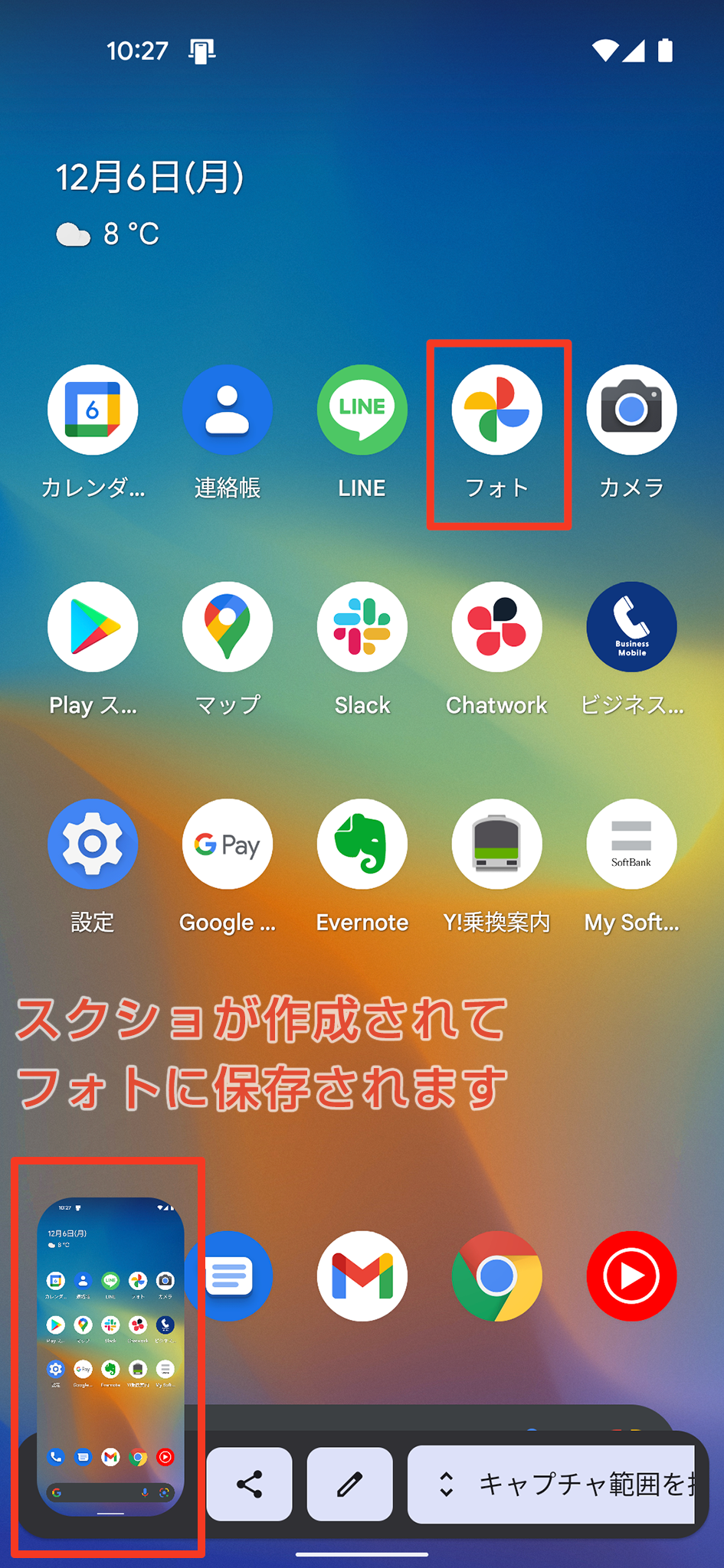
音が鳴ってスクショが作成されて、プレビューが左下に表示されます。
プレビューはしばらく放置するか、左にスワイプすると消えますが、フォトの中にちゃんと保存されているのでご安心ください。
スクショを編集したい場合はプレビューをタップしてください。
【スクショの撮り方②】画面下からスワイプ
Pixelの場合、本体右側に電源ボタンと音量ボタンがあるので、片手で同時に押し続けるのは意外と難しいです。特に右手でスマホを持つ人は無理ではないでしょうか。
そんな人には、ボタンを押さずにスクショを撮れるこちらの方法をお勧めします。
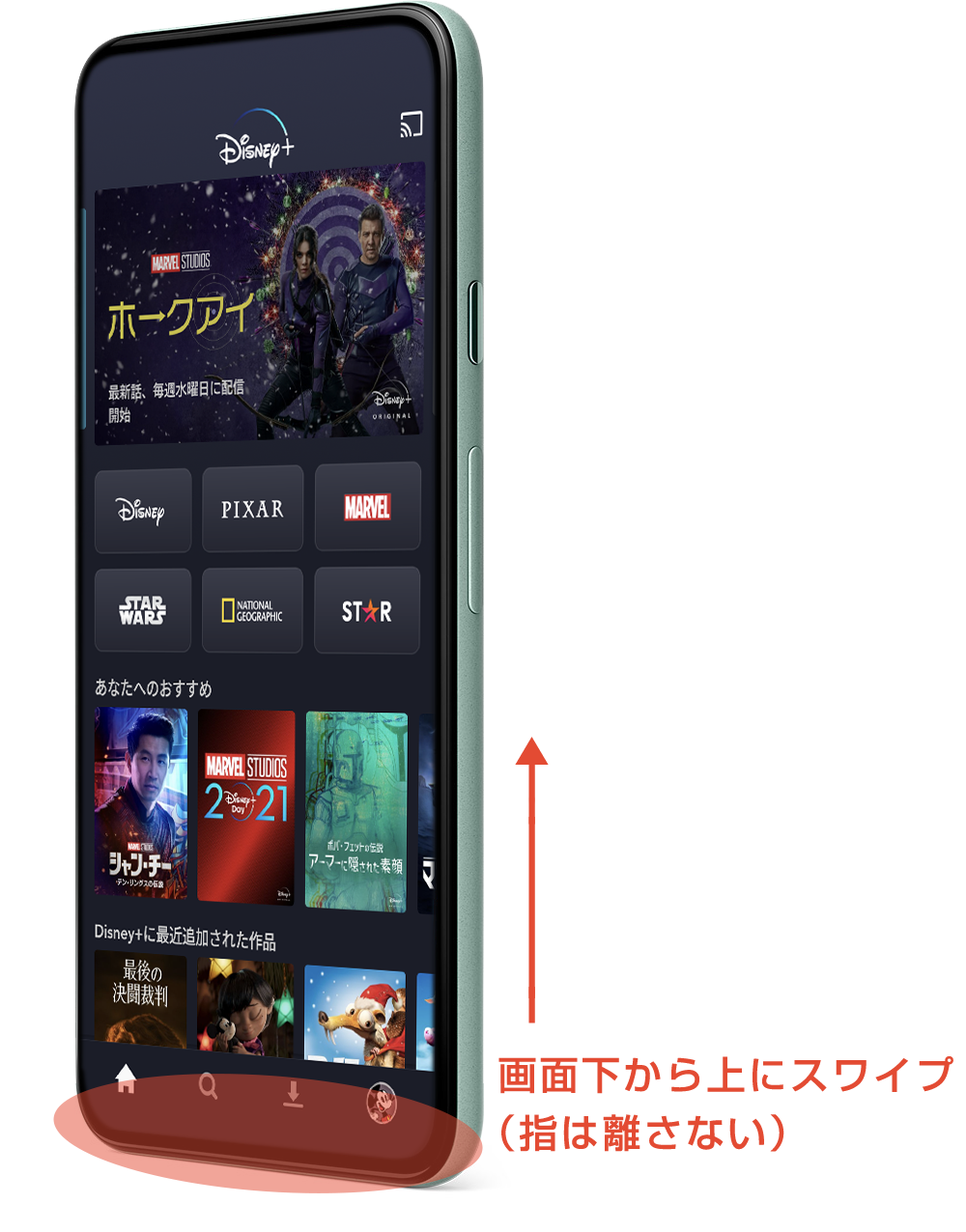
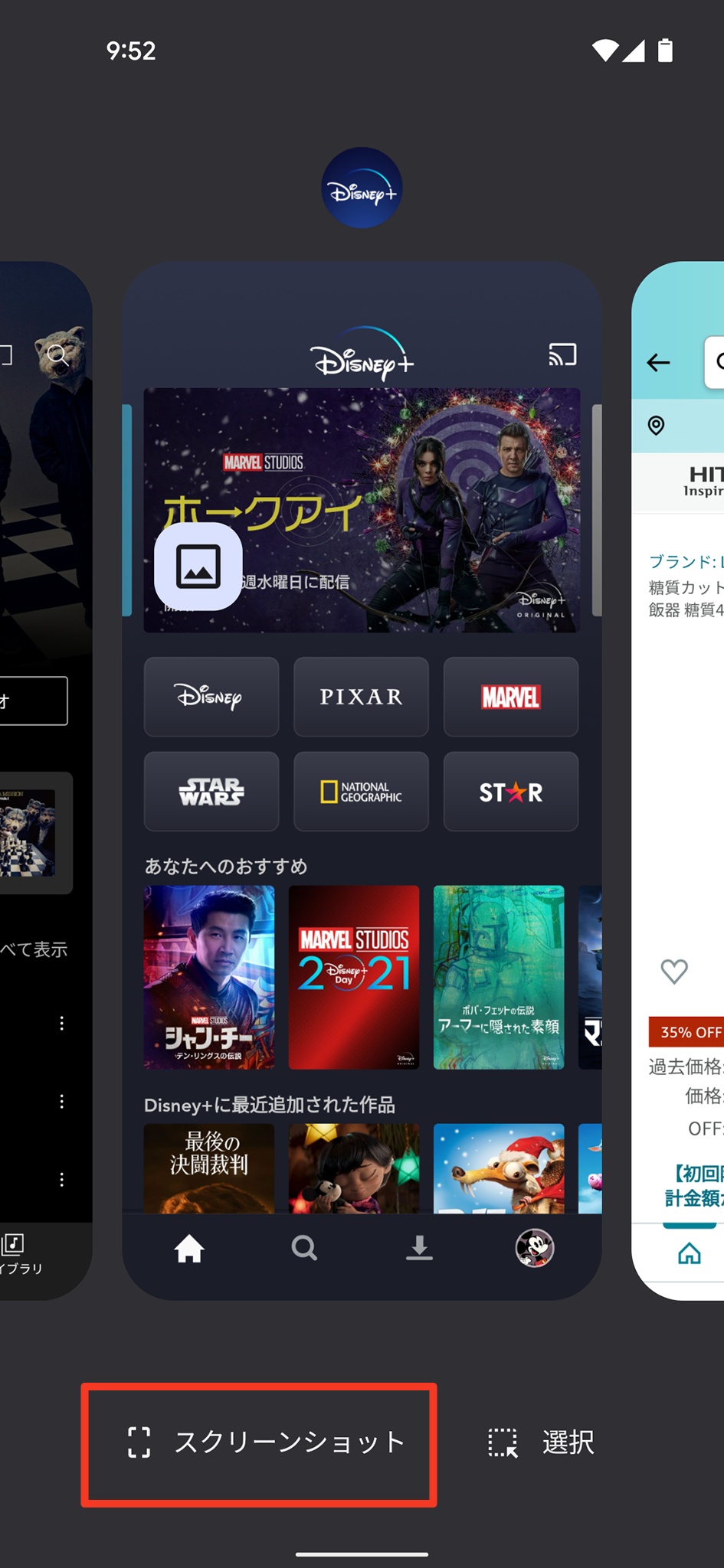
画面下から上にスワイプして、指を離さず少し長押ししてください。
左下の「スクリーンショット」をタップしてください。
複数のアプリを開いている場合は、左右にスワイプしてスクショしたいアプリを選択してください。
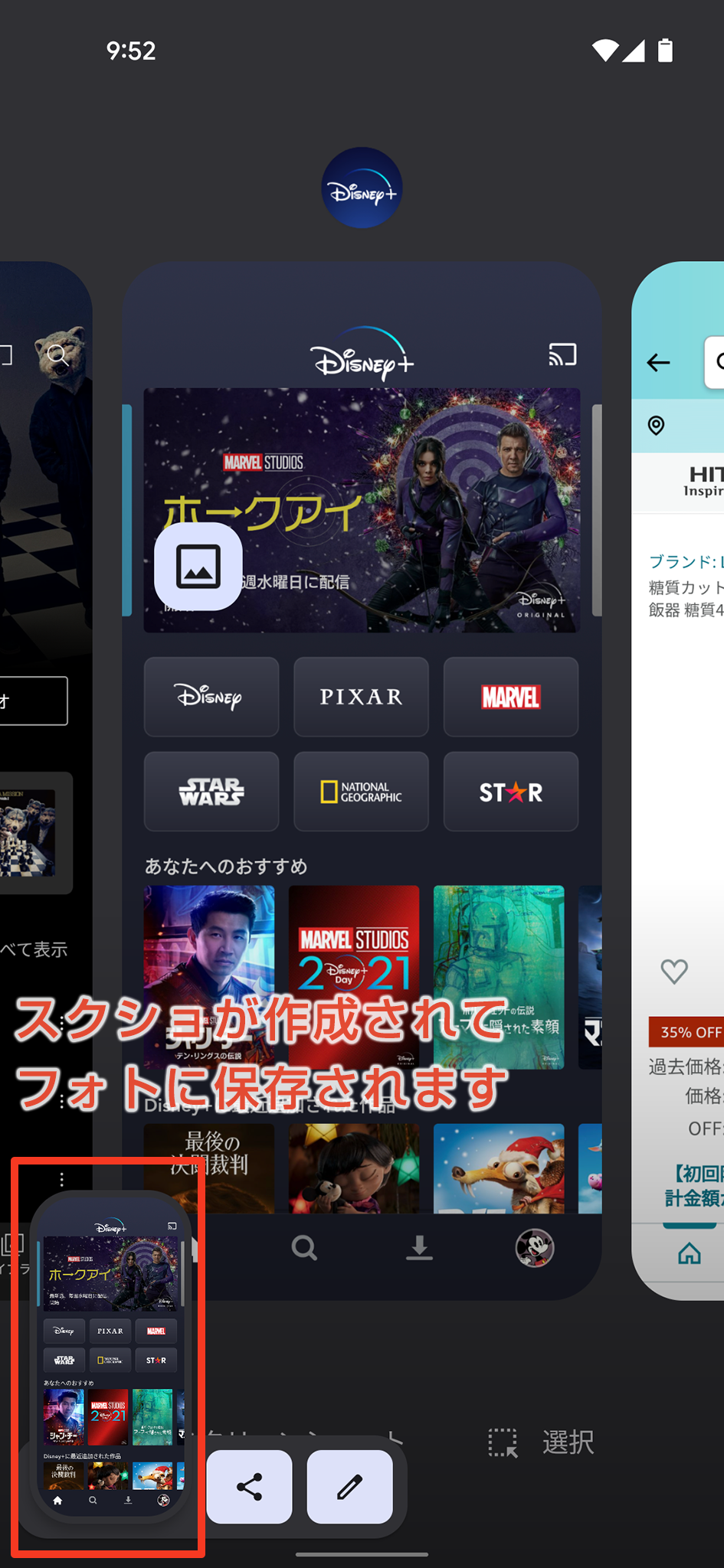
撮り方①と同様に、音が鳴ってスクショのプレビューが左下に表示されます。
作成されたスクショは、フォトの中に保存されています。
プレビューはしばらく放置するか、左にスワイプすると消えるので、編集したい場合は消える前にプレビューをタップしてください。
この方法で作成されたスクショは、画面上部の時刻・アンテナ・バッテリー残量などが表示されないので、ご注意ください。電源ボタンと音量ボタンを同時に押す方法であれば、画面上部も表示されます。
最新OS(Android 12)の新機能スクロールスクリーンショット
縦長の全画面スクショが標準機能に!
Androidの最新OS『Android 12』のスクロールスクリーンショットは、縦長の全画面スクショが一発で作成できる便利機能です。
わたしは仕事でWEBサイトのスクショを撮ることが多いのですが、スマホサイトは縦に長く、1画面に収まらないことがほとんどです。縦に長いスクショを作成するためには、複数のスクショをつなげたり、専用アプリをインストールする必要がありました。
なので、このスクロールスクリーンショットは、(わたしには)とても嬉しい機能です。
ただし、アプリ側が対応していないと、この機能は使えないのでご注意ください。
やり方は上で紹介した方法①と、途中まで同じです。
本体右側にある電源ボタンと音量を下げるボタンを同時に押し続けてください。
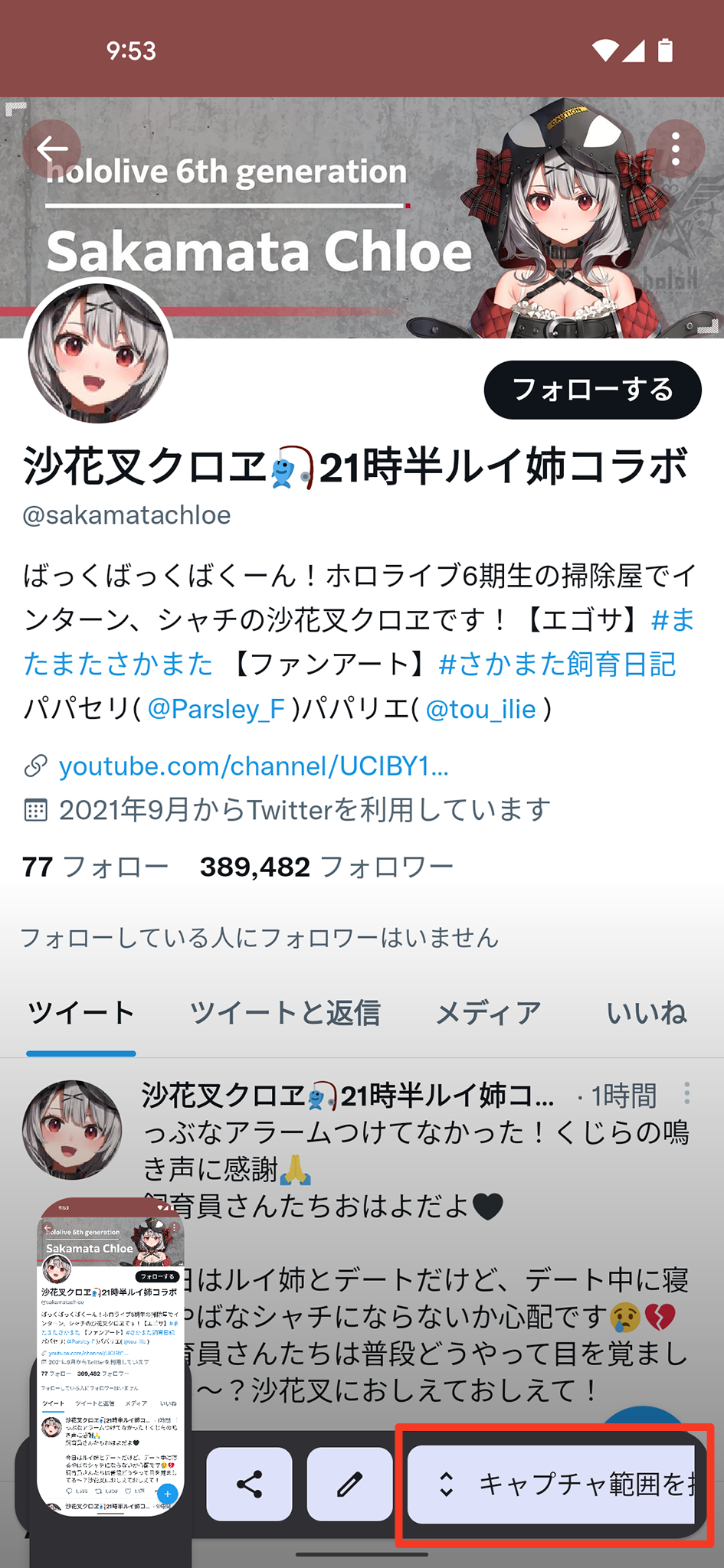
全画面スクショに対応したアプリであれば、プレビューの右に「キャプチャ範囲を拡大」と表示されるのでタップしてください。
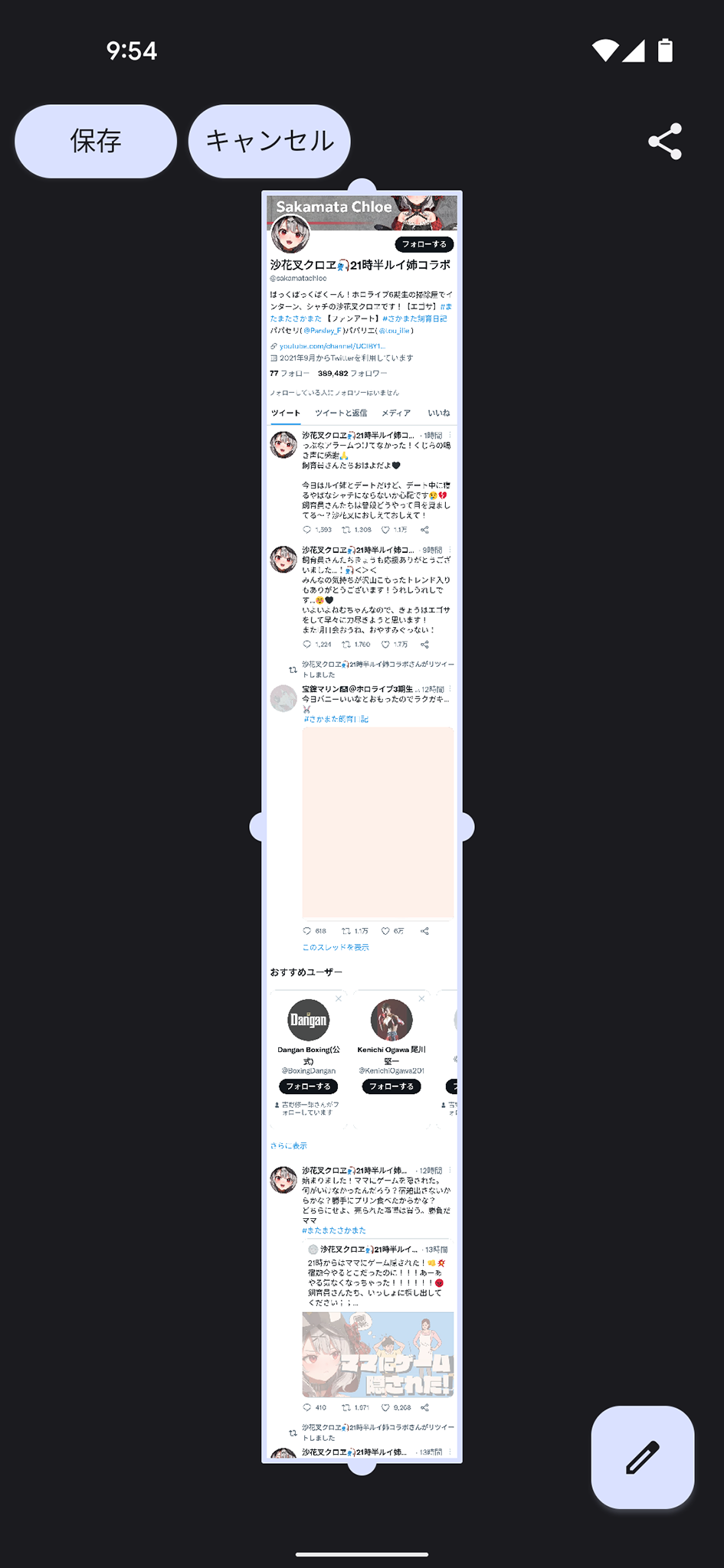
編集画面で撮影範囲を変更すれば、全画面スクショがフォトに保存されます。
Chromeで全画面スクショする方法
Chromeは初期設定のままでは上記のスクロールスクリーンショットができません。
とはいえ、Chromeの設定を変更すれば問題なく全画面スクショできるのでご安心ください。
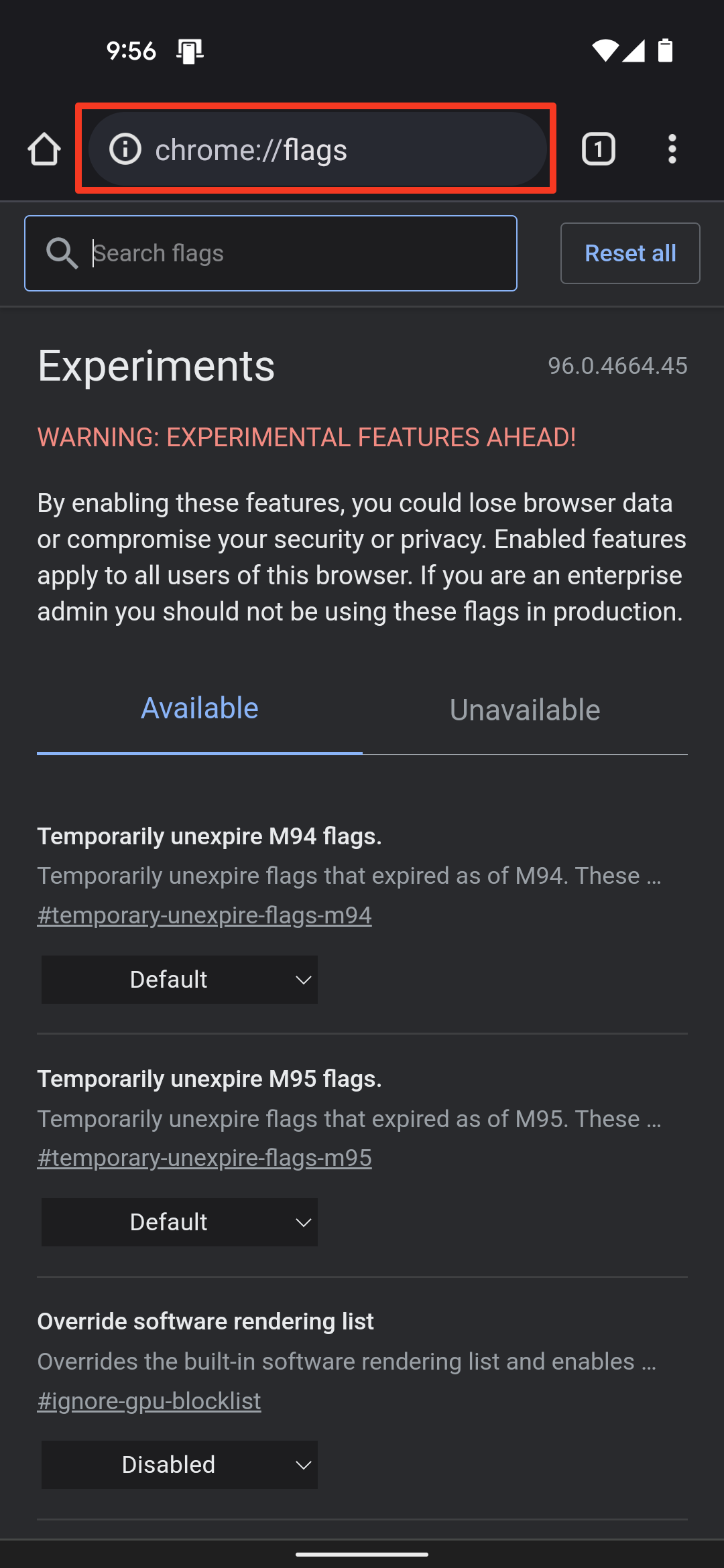
URL欄に「chrome://flags」と入力
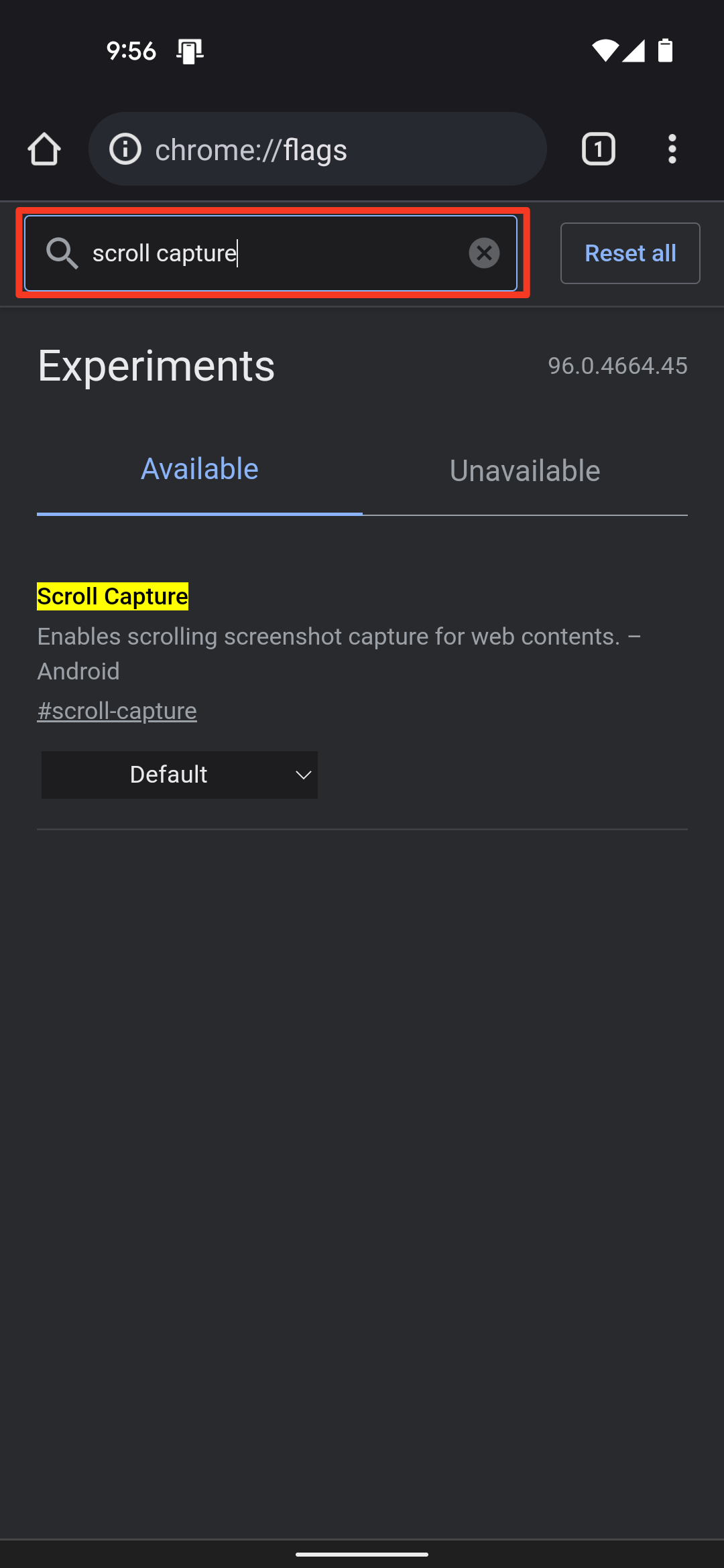
検索欄に「scroll capture」と入力
「Default」から「Enabled」に変更して、Chromeを再起動
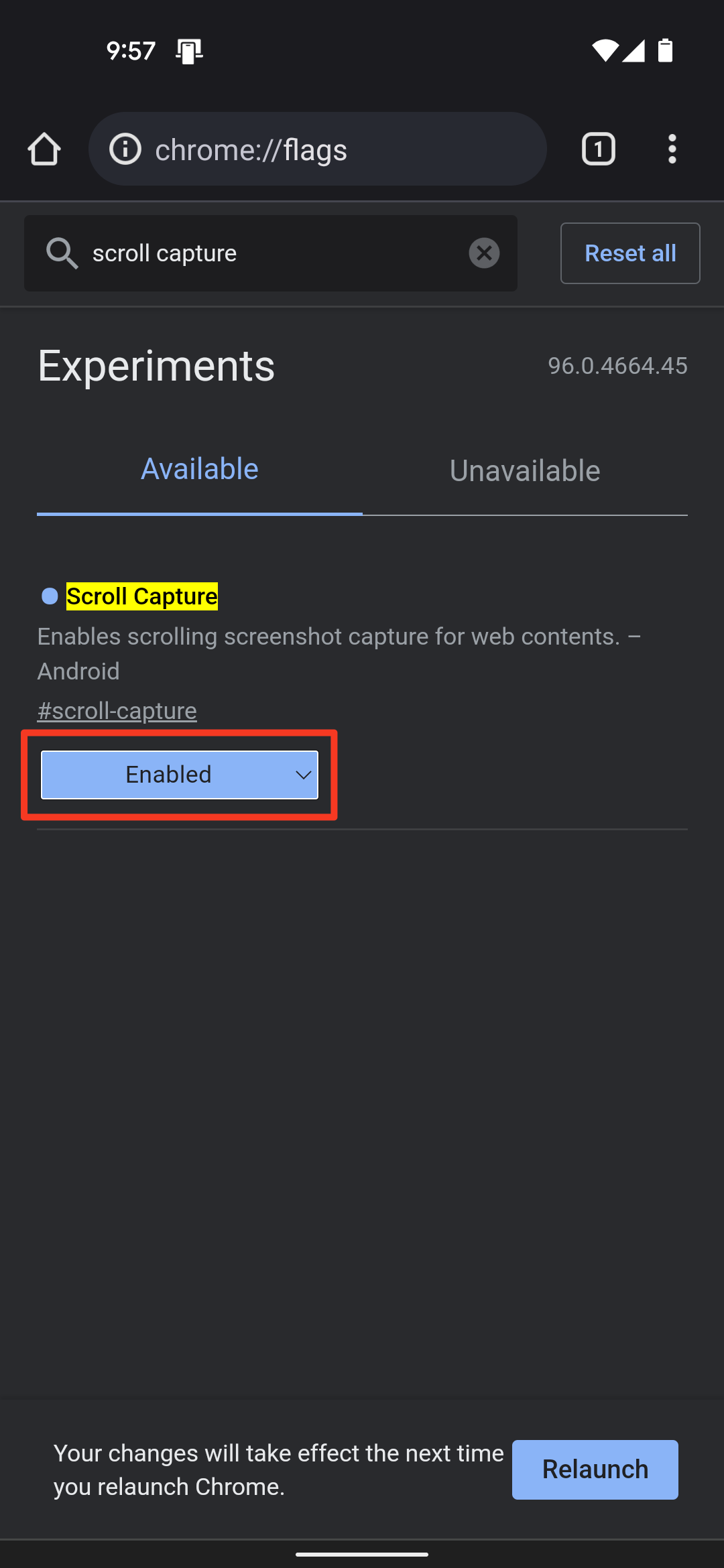
これでOKです。Chromeで気になったWEBサイトを全画面スクショできるようになります。
今日の結論
今回は、Pixelでスクショを撮る方法をご紹介しました。
わたしがAndroidに機種変更したときに悩んだところだったので、同じ悩みを持つ方のお役に立てれば幸いです。
全画面スクショ機能は、とても便利なのですが、対応アプリはまだまだ少ないですね。
WEBサイトやアプリに表示されている広告は、表示されたりタップされることで企業の収益になります。
スクロールしないでスクショされてしまうと、いろいろ困る人が多いということでしょうね…
とはいえ、Chromeのように(すごく見つけにくいですが)設定変更すれば、全画面スクショができる場合もありますので、あきらめずに探してみてください。